Отличный дизайн в группе ВКонтакте — это возможность показать потенциальным клиентам, что Вы серьёзный человек, что с Вами можно и нужно работать. К тому же, грамотно оформленная страница сориентирует пользователей в куче информации без лишних звонков и переписок.
При этом, стремление к прекрасному ограничено строгими правилами: есть набор блоков, элементов, имеется свод правил к размерам картинок для декстопа, смартфонов и тд. За эти рамки не выйти, они едины и для всех. Универсальных рецептов оформления сообщества ВК в природе не существует, всё зависит от Ваших целей и фантазии. В статье разберём как оформить паблик в VK, чтобы использовать возможности соцсети по максимуму.
Элементы оформления
Оформить сообщесто можно разными способами. Кто-то использует только обложку и аватар, кто-то разрабатывает полный пакет элементов, включая шаблоны товаров и постов.
Универсального рецепта для дизайна нет, все зависит от Ваших целей и фантазии. В статье будут все возможные блоки сообщества, которые можно оформить в едином стиле. И чтобы Вам было понятнее, к каждому пункту я приведу примеры.
1. Аватар
Главная картинка паблика расположена рядом с названием. Аватарка — единственный элемент, который виден пользователям ещё до момента входа в паблик. От ее привлекательности зависит, зайдет человек в Ваше сообщество или нет. Есть несколько вариантов представления аватара.
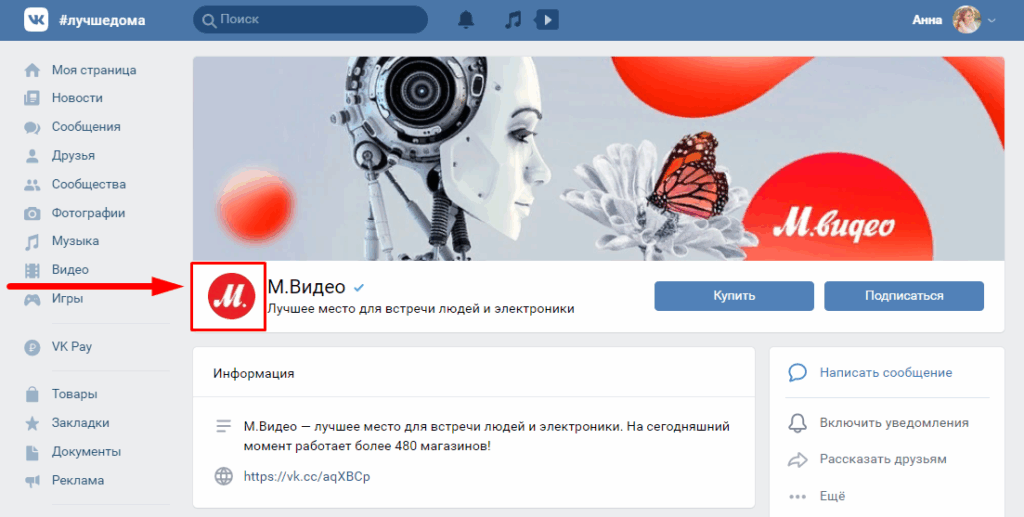
— Логотип
Отлично подойдет, если у Вас крупный бренд, чей фирменный знак хорошо известен и не вызывает вопроса «Что это за компания?».
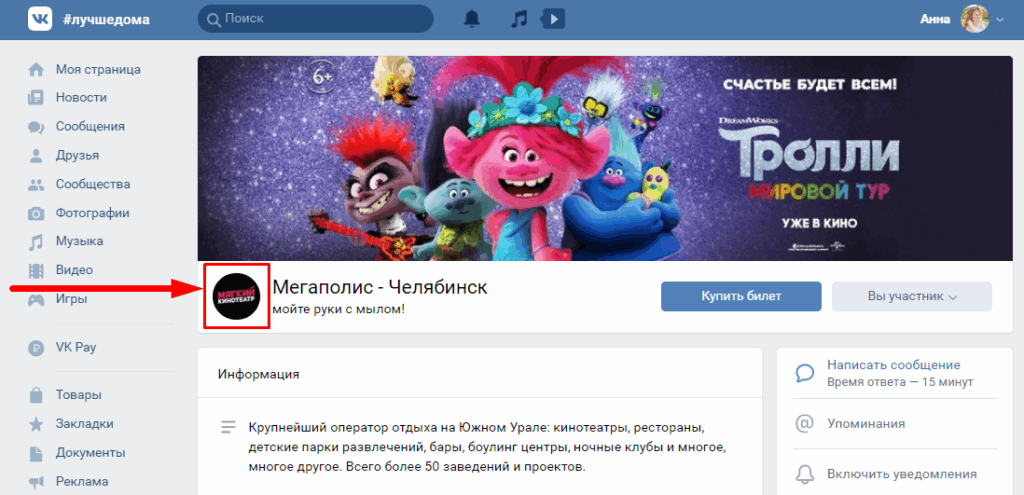
— Название
Используйте, если Ваша организация малоизвестна. А чтобы сразу было понятно, чем Ваша группа полезна подписчикам, добавьте краткое описание деятельности мелким шрифтом.
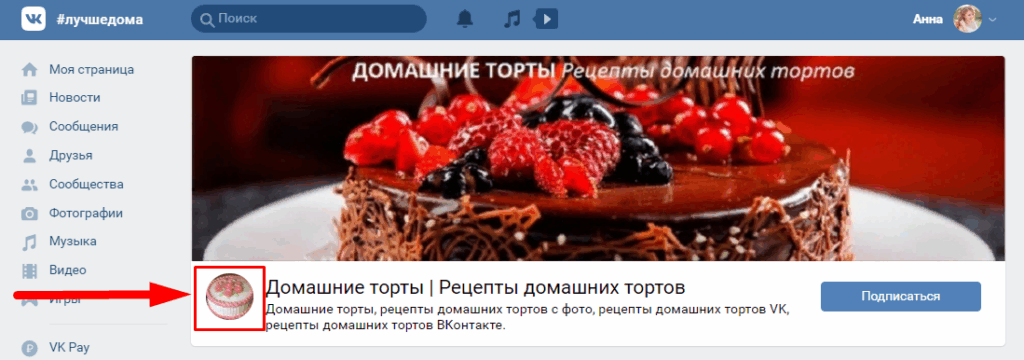
— Тематическая картинка
Один из самых наглядных способов отразить сферу работы сообщества. Так, для салона цветов можно выбрать аватарку с букетом, а для группы компьютерной помощи — ноутбук с инструментами. В общем подбирайте картинки, которые вызывают соответствующие тематике паблика ассоциации.
2. Обложка
Заметив Ваш классный аватар в ленте или списке сообществ, пользователь может перейти в группу. И первое, что бросится ему в глаза здесь — обложка или шапка. Это горизонтальный баннер вверху страницы.
Шапка группы должна отражать тематику сообщества, на неё можно добавлять контакты, УТП, адреса или призывы и многое другое. Вы можете сделать её статичной или динамичной, вставив интерактивные элементы. А можно вообще сделать обложку живой из фото и видео.
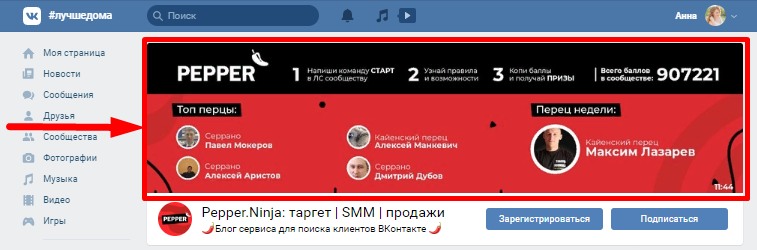
— Активные подписчики
На динамичной обложке, как в примере, Вы можете показывать топ активных подписчиков группы, аватарки последних вступивших в сообщество и т.д. Таким образом Вы повысите вовлеченность, люди будут стремиться, чтобы их фото мелькнуло на шапке.
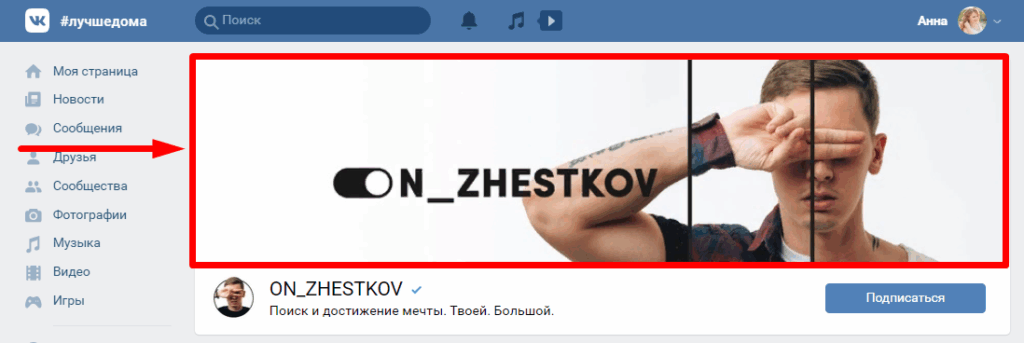
— Лицо бренда
Яркий пример статической обложки с изображением блогера-владельца группы и названием. Для личного бренда самое то — Вас же должны узнавать и запоминать?
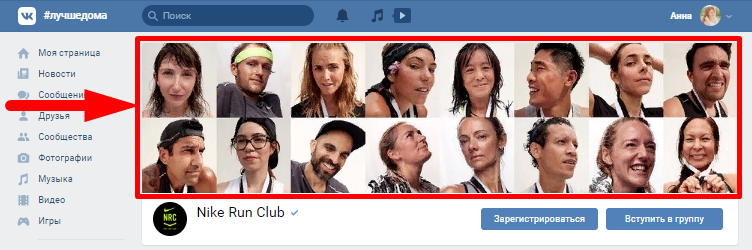
— Привлекающее видео
Вставьте до 5 слайдов в шапку, которые сменяют друг друга. Необычная презентация группы сразу привлечет внимание пользователей. Но есть минус, живые обложки воспроизводятся только на мобильных устройствах (поэтому и пример с мобильного).

На ПК показывается только первый слайд или любая другая картинка в статичном виде.
3. Кнопки активного действия
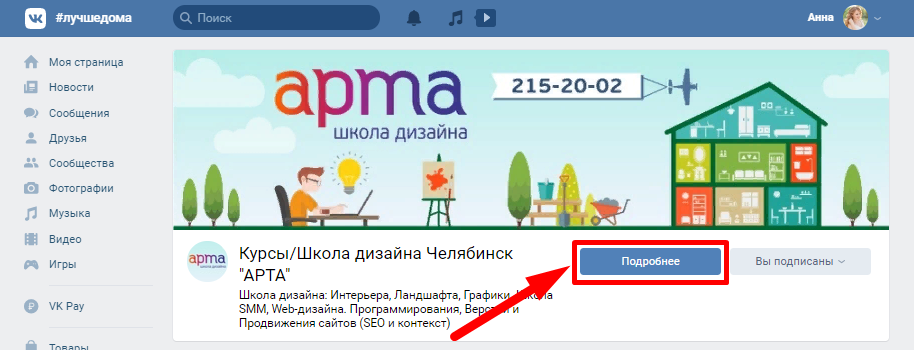
Следующий элемент визуально продолжает шапку группы, но в нём есть свои особенности, которые я оформила в отдельный пункт. Это кнопки действия. Они настраиваются в разделе «Управление». Вы можете назвать кнопку по-разному, в зависимости, допустим, от оффера, расположенного в шапке.
Самое большое преимущество таких кнопок — возможность заставить потенциального клиента совершить нужное вам действие быстро и минуя лишние шаги: хотите продаж — направляйте сразу к товару или услуге; хотите больше подписчиков — приглашайте пользователей вступить в Ваше сообщество в один клик и тд. Ниже рассмотрим примеры использования кнопок активного действия в группах из разных сфер.
— Подробности
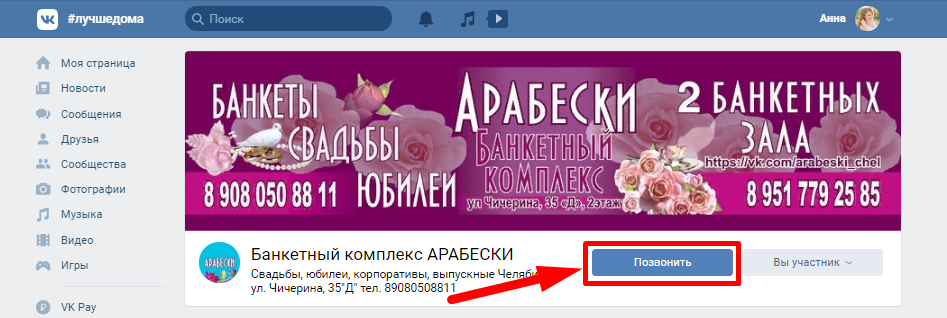
— Звонок
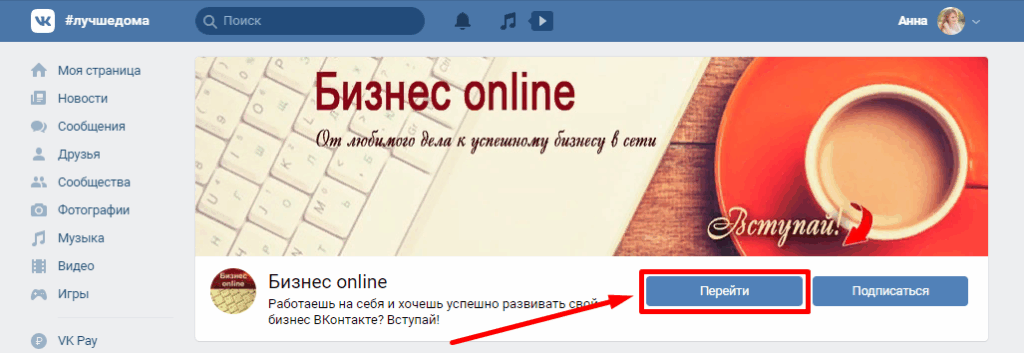
— Перейти к рассылке
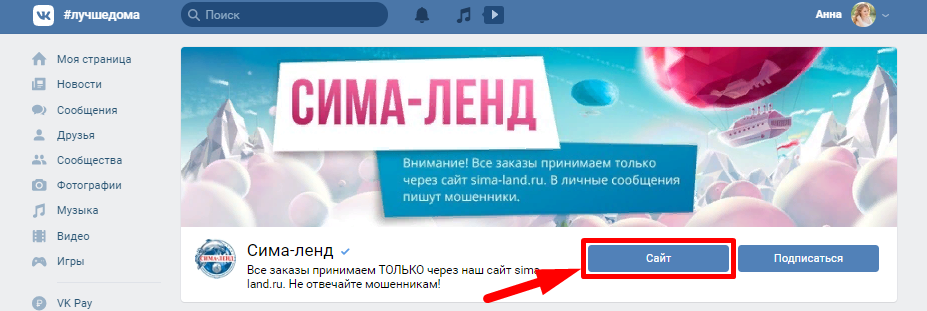
— Переход на сайт
4. Меню
Это навигатор по Вашему сообществу. Меню облегчает поиск информации для подписчиков. Особенно актуально, если паблик создан для продаж и демонстрации разных категорий товаров и услуг.
И сразу определимся: меню — оно в Африке меню. Оно будет перенаправлять пользователей в основные разделы группы. Самое большое отличие здесь разве что в расположении. Поэтому примеры ниже иллюстрируют именно то, как меню расположено и как выглядит в этом случае.
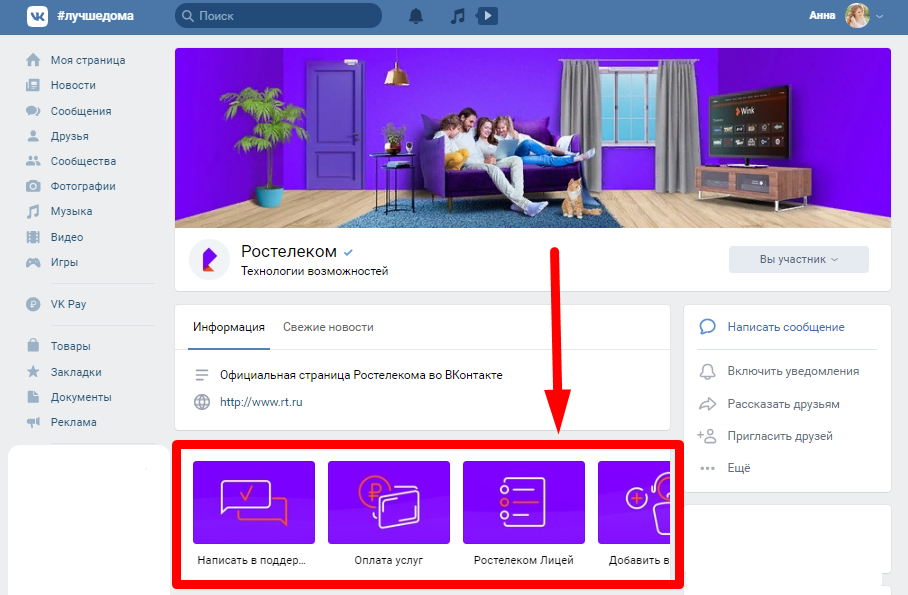
— Виджет-меню
Если хотите быть в тренде — это Ваш вариант. Это миниатюрные иконки под названием или описанием сообщества. Настройте их в разделе «Управление сообществом». Только учтите, что на внешние ссылки переход будет невозможен.
— Закрытое
Размещается в блоке «Свежие новости» на главной странице. Для удобства пользователей переименуйте его в настройках на слово «Меню». Виден этот элемент будет только при нажатии на вкладку.
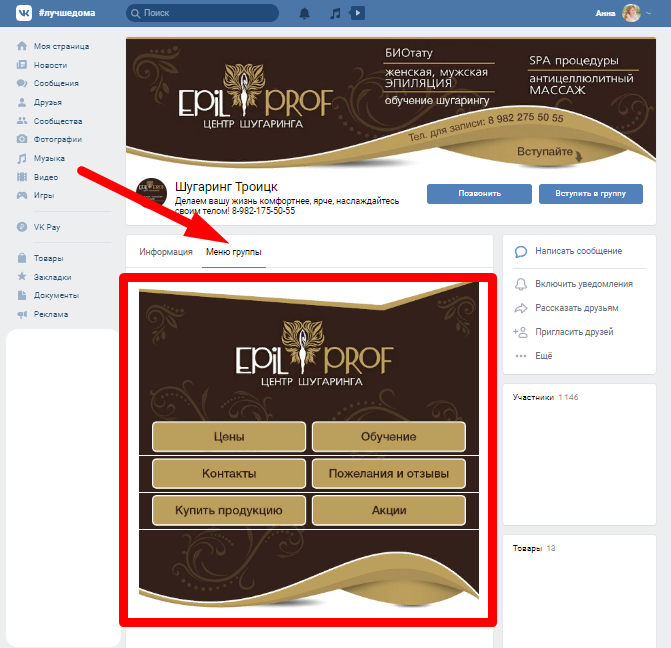
— Открытое
Отдельная вики-страница с настройкой переходов между разделами. Создайте отдельно закрепленную запись с кнопкой «Открыть меню», по которому гости или подписчики зайдут в меню.
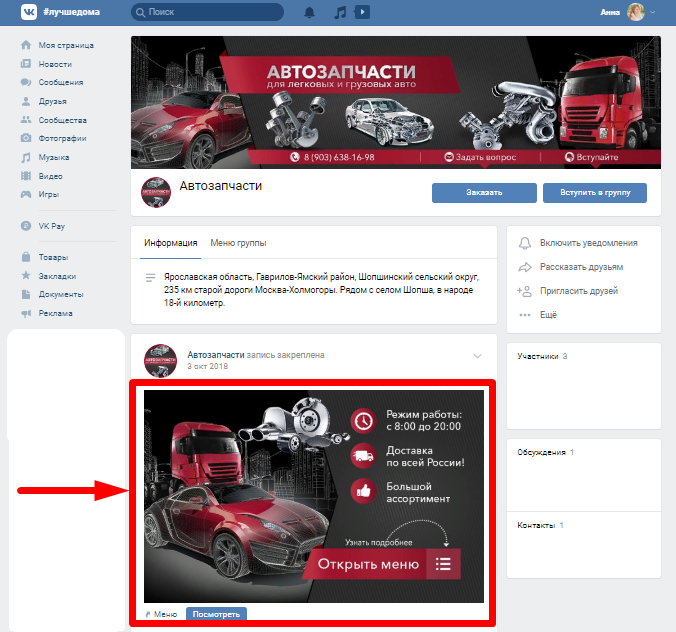
— Скрытое
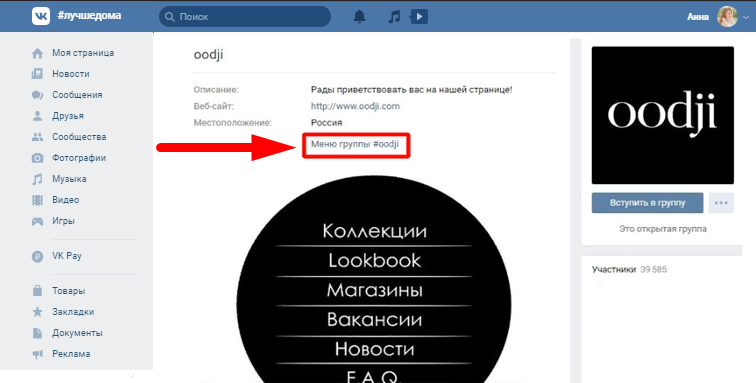
Разворачивается только при нажатии на активную ссылку в описании группы. Оформить ссылку Вы можете в виде текста или эмоджи. Но сейчас такое меню редко кто используют, это устаревший вариант. Но если Вам он нравится, дерзайте.
5. Закрепленный пост
Запись, которая сохраняется и висит в самом верху ленты. Пост в закрепе скрывает описание и меню группы. Это один из самых распространенных вариантов. Но Вы можете выбрать другой, примеры ниже.
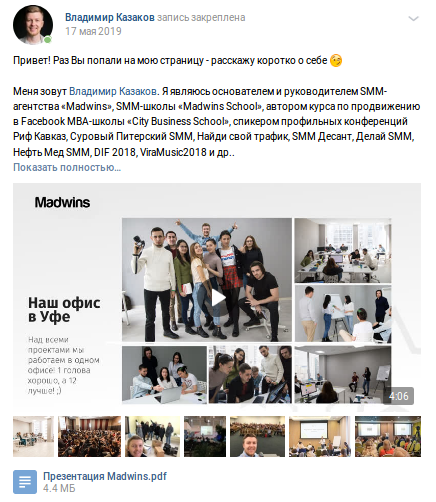
— Знакомство
Здесь можно рассказать о себе и компании, продемонстрировать Ваше УТП, ключевые преимущества, условия работы. Это может быть текст с вложенными изображениями или короткий презентационный видеоролик.
— Продающий пост
Запись, рекламирующая определенные товар или услугу. Но помните, что она обязательно должна содержать оффер для целевой аудитории и триггеры. Они ускорят процесс принятия решения о покупке.
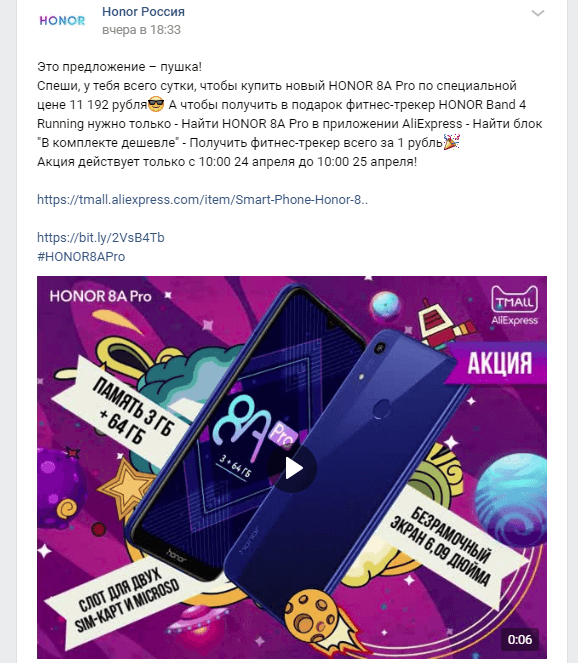
— Анонсы
В них можно рассказать о новинках компании или предстоящих мероприятиях. Ваша цель в таком закрепленном посте – проинформировать подписчиков и подогреть интерес к какому-либо событию.
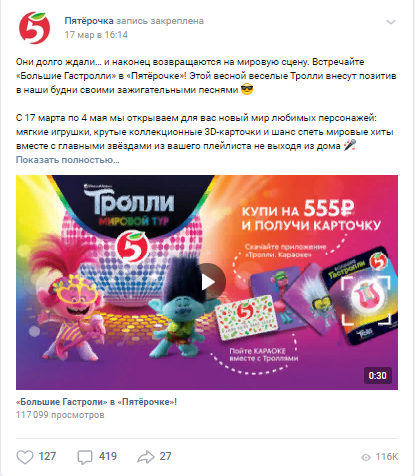
5. Виджеты
Это дополнительные блоки, на которых можно разместить важную информацию для подписчиков или функциональные элементы. Они помогают в коммуникации с аудиторией и облегчают работу администраторов пабликов. Виджеты в ВКонтакте постоянно обновляются и дополняются. Ниже приведу самые популярные и полезные.
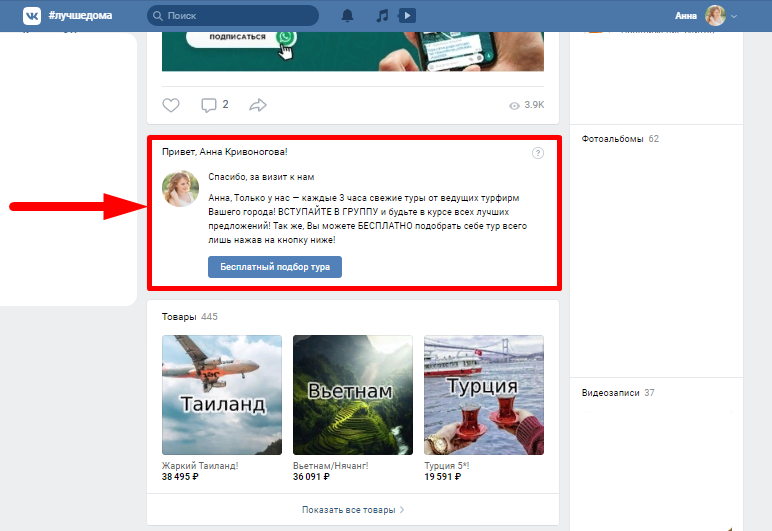
— Приветствие / информация о себе
Создает персонализированное обращение к каждому подписчику сообщества, что влияет на уровень лояльности. Этот виджет расположен над лентой новостей и отлично виден как с ПК, так и с мобильного приложения. Здесь можно кратко рассказать, что ожидает пользователя в Вашей группе.
— Оформление заявки
Подходит для повышения уровня продаж. В паблике виджет отображается дополнительной кнопкой «Оформить заказ» или «Сделать заявку». При переходе по ссылке, пользователь указывает информацию о желаемом товаре и свои контактные данные.
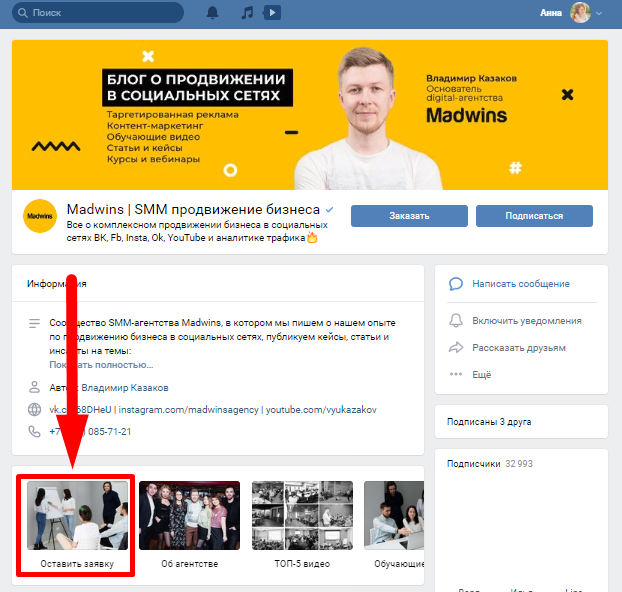
Заявки с виджета могут копиться в специальной структурированной табличке или падать в Ваши личные сообщения.
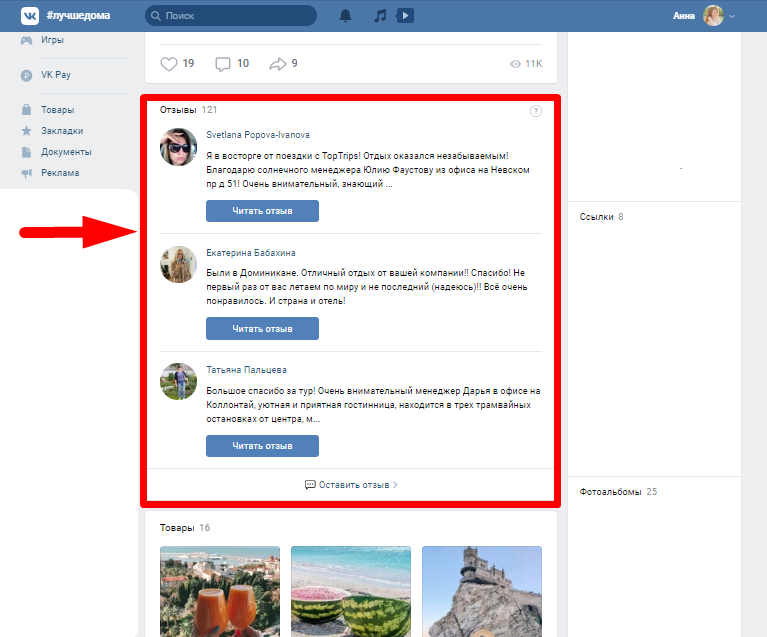
— Оставление отзыва
Товары или услуги с множеством положительных отзывов вызывают больше доверия у пользователей. Если Вы собираете обратную связь от покупателей, покажите ее на всеобщее обозрение с помощью виджета.
Он отобразит последние комментарии от подписчиков на главном экране. Такой прием повысит не только продажи, но и лояльность аудитории к продукту, а также количество фитбек-комментариев.
6. Подкаст
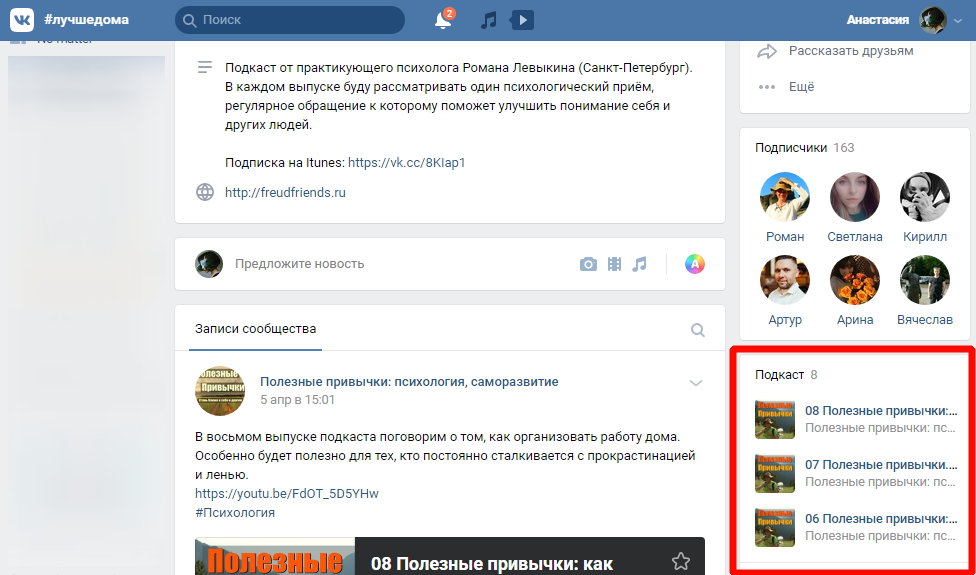
Это аудиоблоги с расширенными возможностями прослушивания. В них нет рекламы, можно слушать в фоновом режиме, а также скорость прослушивания: замедлять или ускорять скорость прослушивания. К подскастам при публикации Вы можете добавлять текст, изображения, видео, опросы. Размещать их можно над лентой или сбоку.
— Аудио
Обычные аудиодорожки в паблике могут отображаться под разделом с информацией – на виду у подписчиков.
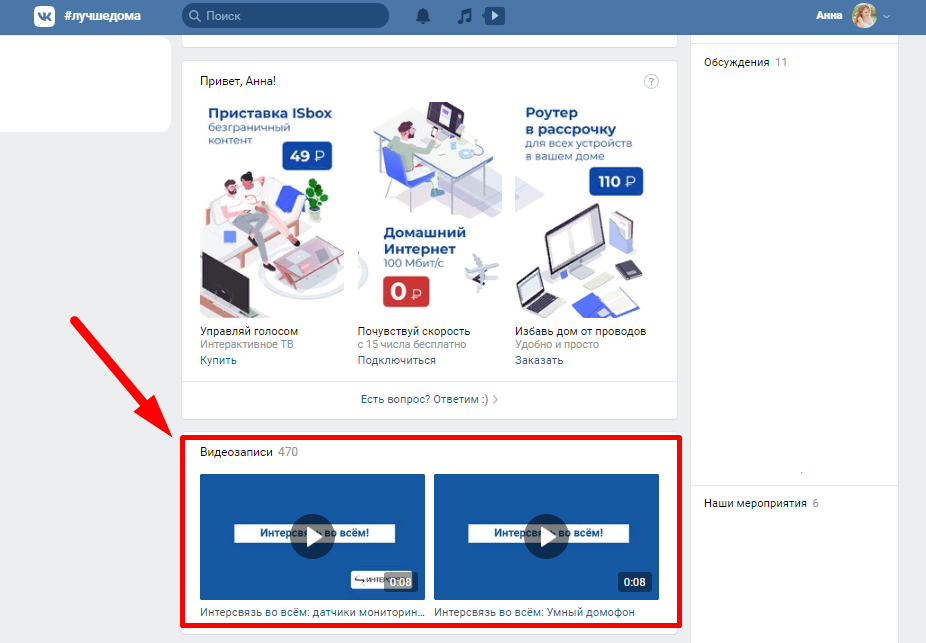
— Видео
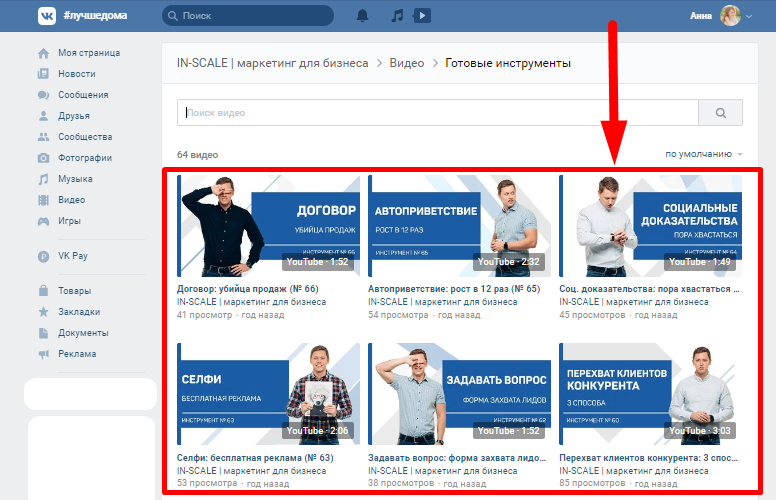
Аналогичная история с видеозаписями. Они могут отображаться в правом меню или одним из центральных блоков. В обоих вариантах пользователям видны обложки видео, поэтому лучше оформлять их в едином стиле группы.
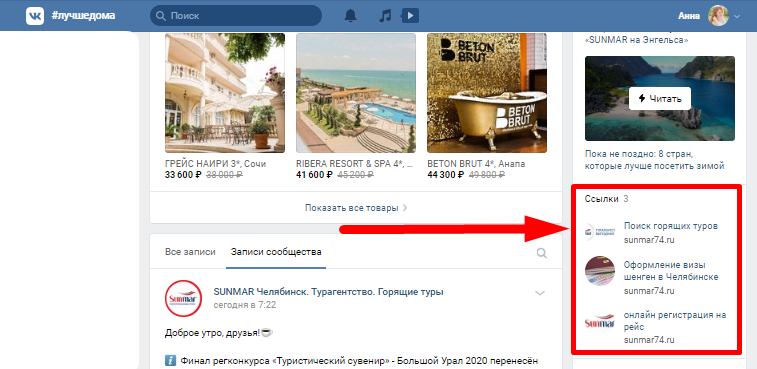
7. Ссылки
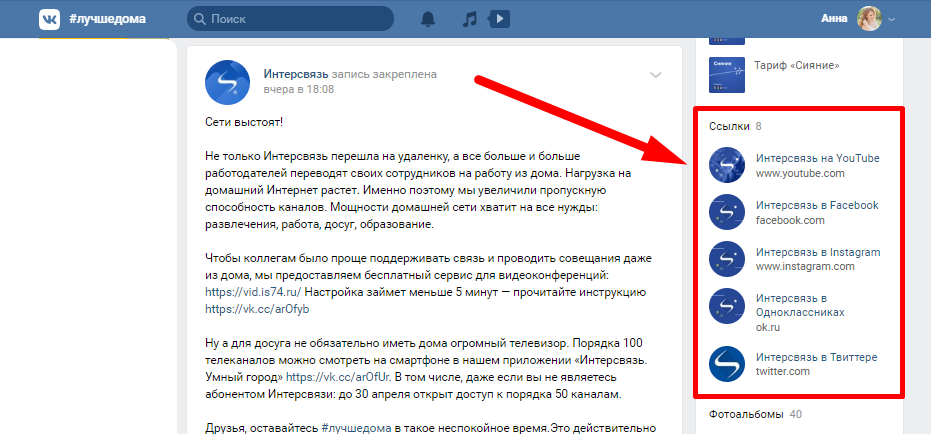
Раздел со ссылками находится в правом боковом меню. Он помогает установить связь с подписчиками, причем есть несколько вариантов ссылок.
— Соцсети
Самый распространенный способ – разместить ссылки на аккаунты в других социальных сетях. Это обеспечит трафик во все Ваши профили. Обратите внимание, как на данном примере оформлены иконки ссылок. Обложки в едином стиле – правило хорошего тона.
— Официальные сайты
Часто раздел используют и для ссылок на официальные сайты компании или сайты-помощники. Так Вы повышаете лояльность к своей группе. Пользователи видят наличие сайтов и больше доверяют Вам.
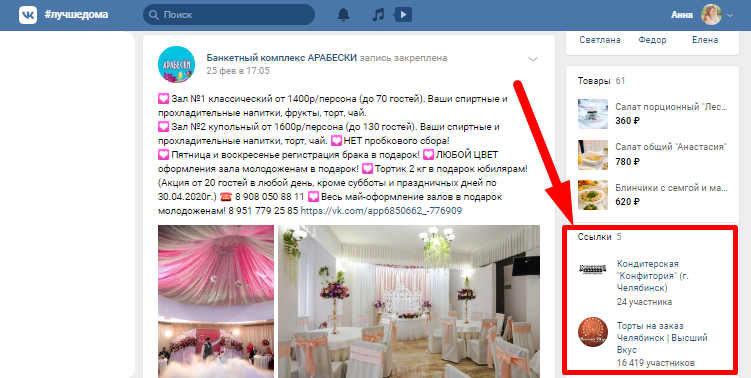
— Партнёры
Крупные компании часто имеют партнеров, сотрудничают со смежными по профилю организациями, используют взаимопиар. В разделе со ссылками можно разместить и бренды-партнёры. Это покажет степень масштаба Вашего сообщества.
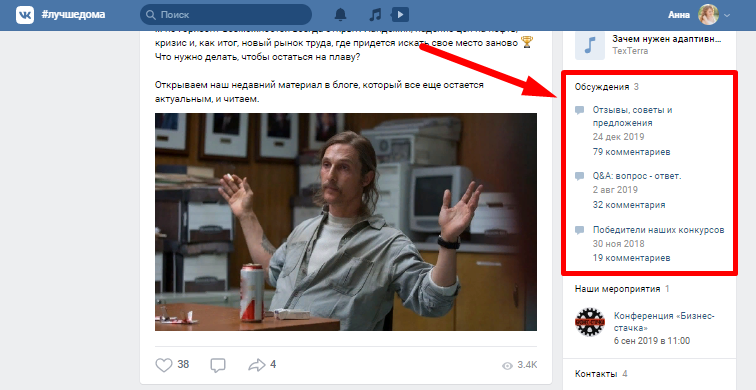
8. Обсуждения
Блок с обсуждениями располагается в правом боковом меню. Подписчикам только дай волю обсудить Вас, Ваши услуги или какую-то конкретную тему. Расскажут всё и даже больше. Поэтому этот блок Вам в любом случае будет полезен.
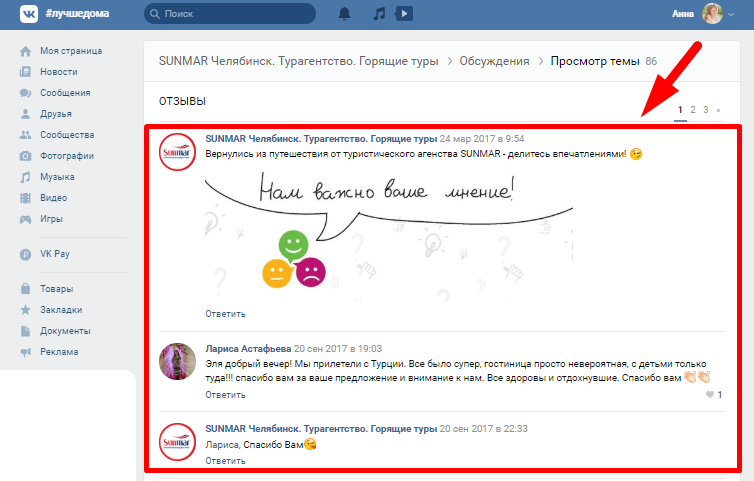
— Отзывы
Необходимо собирать мнения и впечатления о Вашем продукте, тем самым налаживать обратную связь.
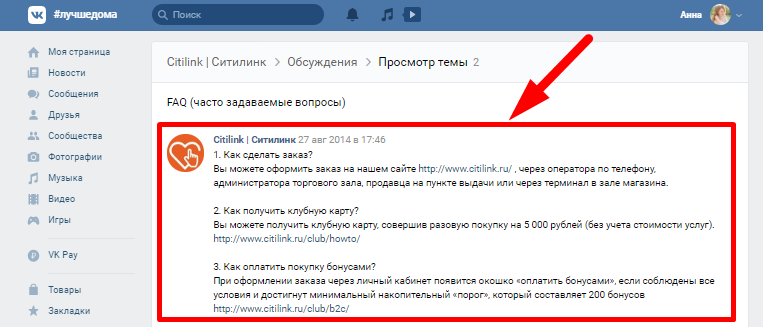
— Вопрос-ответ
Вы можете отвечать на вопросы пользователей или сами составить список часто задаваемых вопросов и прописать на них ответы.
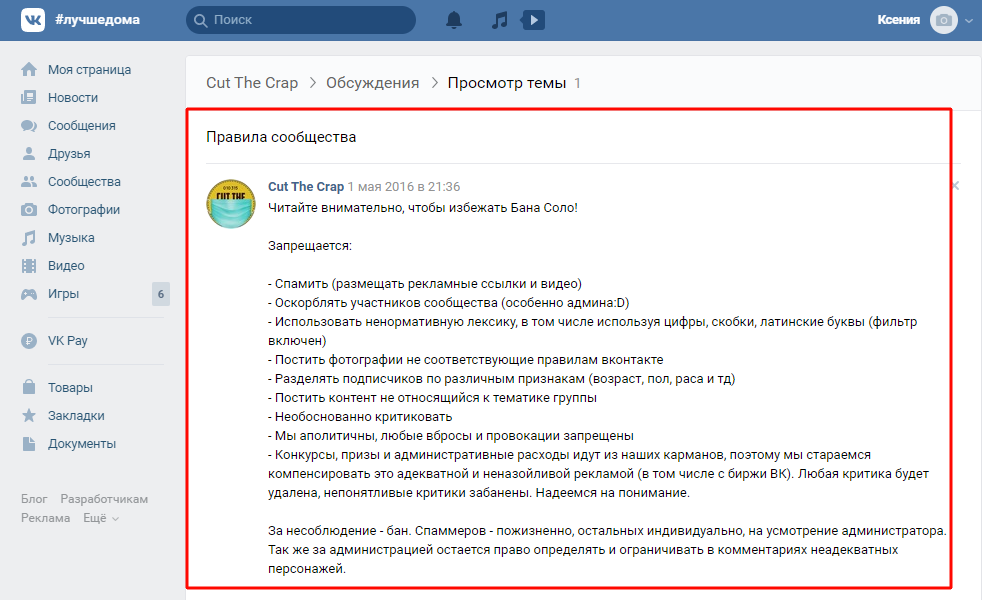
— Правила
Вы можете опубликовать правила сообщества, рассказать о том, какие посты и комментарии разрешены к публикации, а какие будут удаляться модераторами и т.д.
9. Аудио альбомы и видео
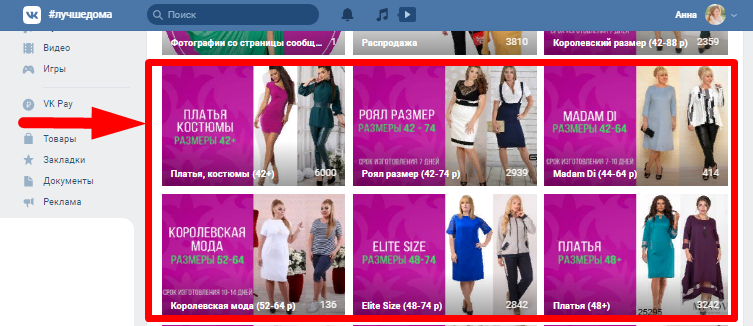
Вы должны продумать все до мельчайших деталей, даже таких, как дизайн обложек видео, фотоальбомов и плейлистов. Ниже я покажу на примерах удачное и правильное оформление.
— Корпоративные цвета
— Обложки-карточки товаров
10. Посты
Дизайн записей на стене должен быть в едином стиле. Это нужно для повышения узнаваемости Вашего бренда и формирования доверия к нему. Но не обязательно использовать один шаблон. Допустимо применять различные подложки для разных видов рубрик. Так, для информационных постов — одна подложка, для развлекательных — другая, и так далее.
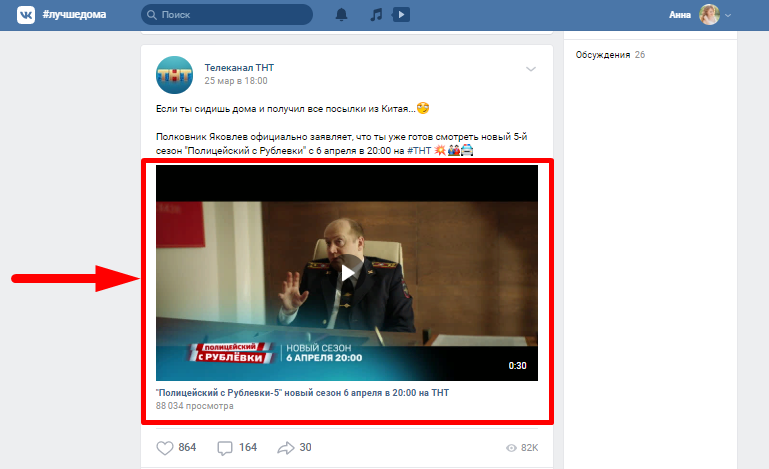
— Картинка / видео
Самый распространенный вариант постов. В виде картинки или видео можете публиковать юмористический контент, схемы или примеры работ, отзывы и т.д.
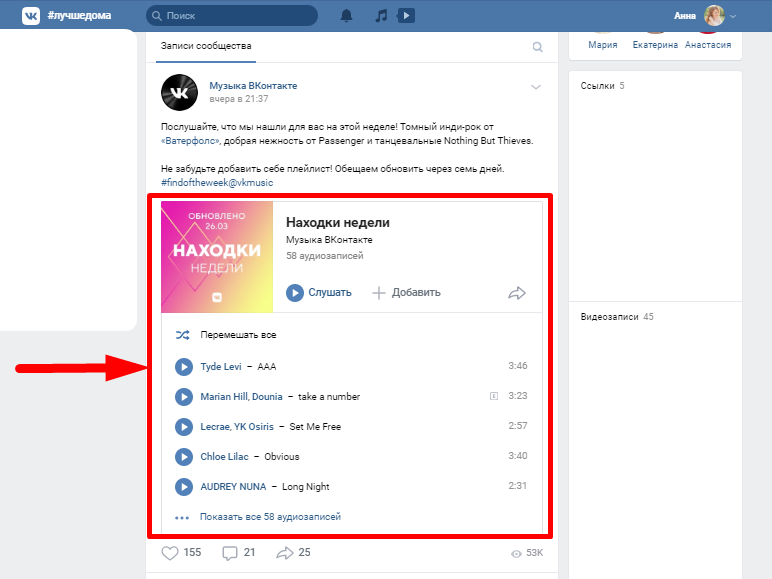
— Аудио / плейлисты
Музыкальная подборка развлечет пользователей. Так, в паблике по фитнесу можно выложить музыку для тренировок, а в группе по организации мероприятий подборку песен — поздравлений с каким-либо праздником.
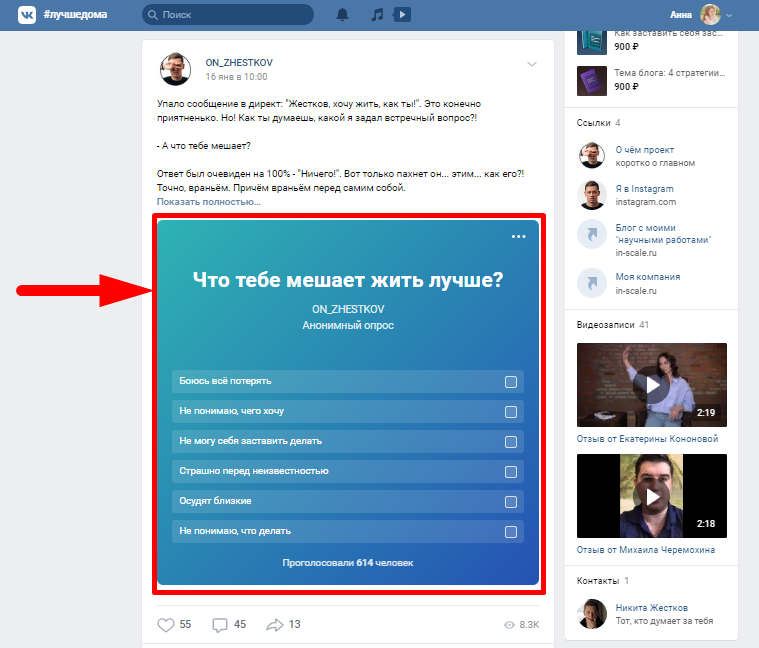
— Опросы
Опросы повышают активности в группе. Могут быть анонимными или общедоступными. Устройте голосование среди пользователей, и Вы получите обратную связь от подписчиков и лучше узнаете свою аудиторию.
Форматы изображений и сервисы
Сообщество должно одинаково круто смотреться и на ПК, и на смартфоне. И это реально, если будете соблюдать соотношение сторон каждого элемента и адаптировать их содержимое под просмотр на всех устройствах. Разберемся, как это сделать.
- Обложка. Оптимальный размер для ПК и мобилки 1590х400. Чтобы в приложении самое важное не обрезалось, помещайте в безопасную зону — в центр;
- Аватар. Квадратная или круглая миниатюра 200х200. Она и в ПК, и в мобильной версии отображается в полном объеме;
- Баннер/пост. Квадратная запись на стене 510х510. Одинаково крупно смотрится в обоих случаях. Размер 510х300 в мобилке будет уменьшатся;
- Карточки товаров. Для обложке на товары подойдет любой квадратный формат. Делайте покрупнее, чтобы не терялось качество картинки. Допустим, 1000х1000
- Фотоальбомы. Один формат — 1200х800. Не помещайте текст вниху обложки, на него наложится название фотоальбома;
- Видеозаписи. Обычно обложка выставляется автоматически из набора случайных скриншотов ролика. При желании можно загрузить свою, размером 1280х720;
- Статьи. Заставка размером 510х286. Чтобы дизайн обложки не перекрывался названием статьи, учитывайте длину заголовка: уместится он в одну строку или нет.
Для оформления паблика ВКонтакте не обязательно прибегать к помощи профессиональных дизайнеров и платить за это большие суммы. Ниже я собрала сервисы для красивого оформления и правильной упаковки сообщества. С ними Вы все сделаете самостоятельно.
| Название сервиса | Бесплатный доступ | Платный доступ |
| Wilda | Есть | от 150 руб/мес |
| Supa | Есть | 990 руб/мес |
| SmmBullet | Есть | Нет |
Коротко о главном
Легко заметить, что даже на этапе оформления сообщество отнимает много сил и времени. Оформление сообщества в VK — процесс, в котором творческая составляющая должна подчёркивать коммерческую привлекательность компании. Для этого соцсеть предлагает разные возможности оформления для реализации этой задачи.
Продукт может быть несказанно хорош, но какой в этом толк, если группа его не презентует или делает это не в полной мере. Поэтому здесь важно с умом подойти не только к продаже товара, но и к сообществу, через которое он будет реализован.
На Ваше счастье сейчас нет необходимости нанимать дизайнеров или обращаться в специализированные агентства для разработки продающего визуала. Все макеты можно создать самим с помощью простых онлайн-конструкторов. Главное начать. Удачи!